Un pulsante
Controlla il PC, salva com'era, sistema quello che è sicuro sistemare, verifica che abbia funzionato e ti mostra il risultato.
Il tuo PC può andare meglio. Lo scopri in un clic.
OpenBX guarda com'è messo il tuo computer, sistema solo le cose sicure e ti dice cosa ha fatto. Se qualcosa non ti va, torni indietro quando vuoi.
Ti porta alla pagina dei download ufficiale su GitHub
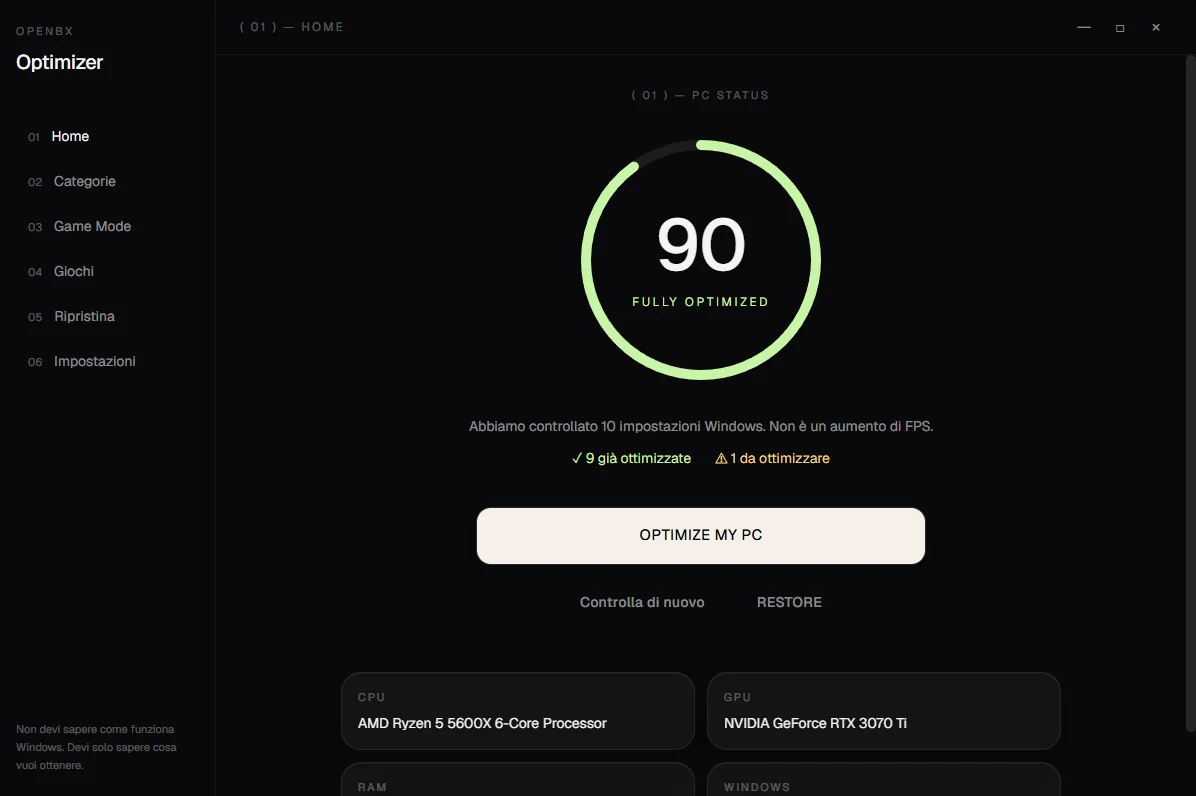
La maggior parte dei programmi che promettono di «velocizzare il PC» ti mette davanti centinaia di caselle da spuntare, con nomi che non vogliono dire niente. Oppure copia consigli visti in un video, senza sapere se funzionano.
OpenBX risponde solo a due domande: questo computer si può migliorare, e cosa devo premere. Premi SCANSIONE, vedi un punteggio, premi OTTIMIZZA. Finito.
Se sei curioso di sapere cosa è stato cambiato, c'è un pulsante Dettagli che te lo mostra voce per voce. Se non ti interessa, puoi ignorarlo per sempre.
Controlla il PC, salva com'era, sistema quello che è sicuro sistemare, verifica che abbia funzionato e ti mostra il risultato.
È il numero di impostazioni sistemate diviso quelle che il tuo PC può avere. Nessuna promessa di FPS, nessuna percentuale tirata a caso.
Prima di cambiare qualcosa, OpenBX si segna com'era. Il ripristino è previsto fin dall'inizio, non è un rimedio d'emergenza.
Se una modifica non ha senso sul tuo hardware o sulla tua versione di Windows, sparisce dall'elenco e non pesa sul punteggio.
Competitiva, Bilanciata, Streaming o Predefinita. E riconosce i giochi che hai installato da Steam, Epic, Ubisoft Connect e Xbox.
Nessun account, nessuna email, nessuna statistica inviata. Funziona senza internet: l'unica connessione è il controllo facoltativo degli aggiornamenti.
Un ottimizzatore può fare danni seri. Per questo alcune cose sono escluse in partenza, non disattivate da qualche parte nelle impostazioni:
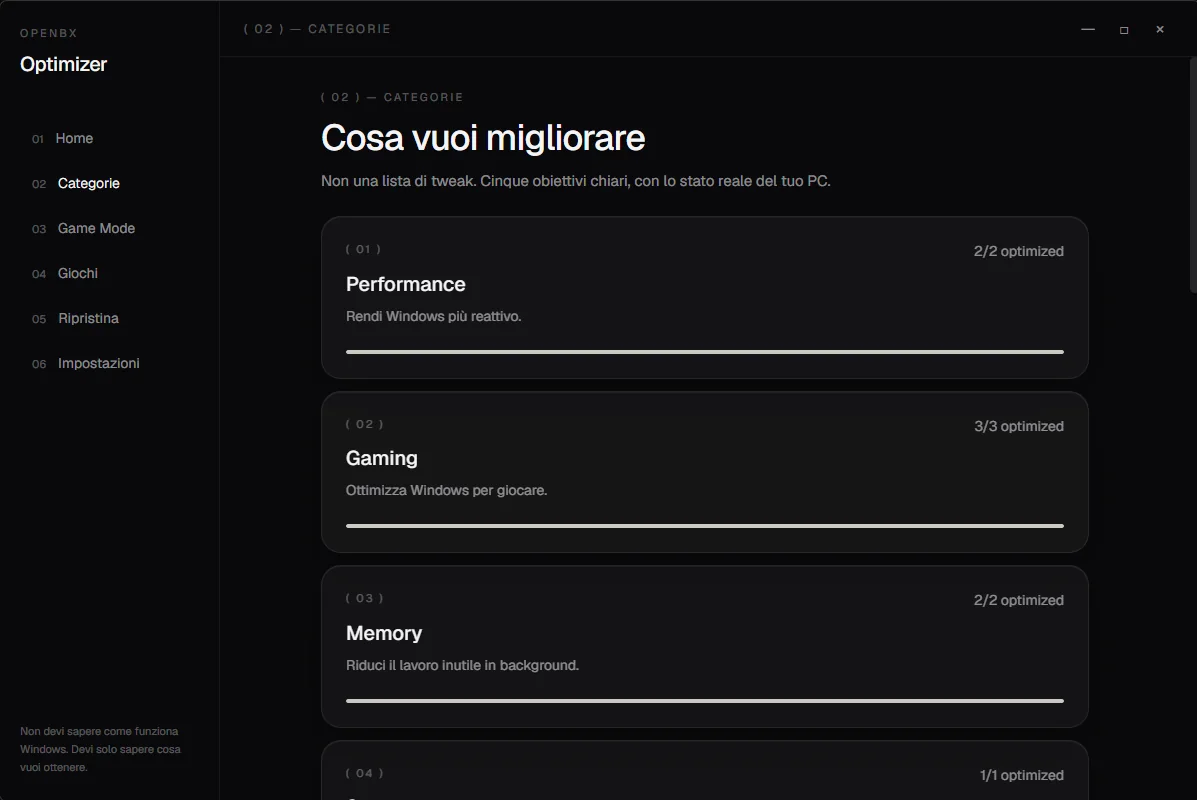
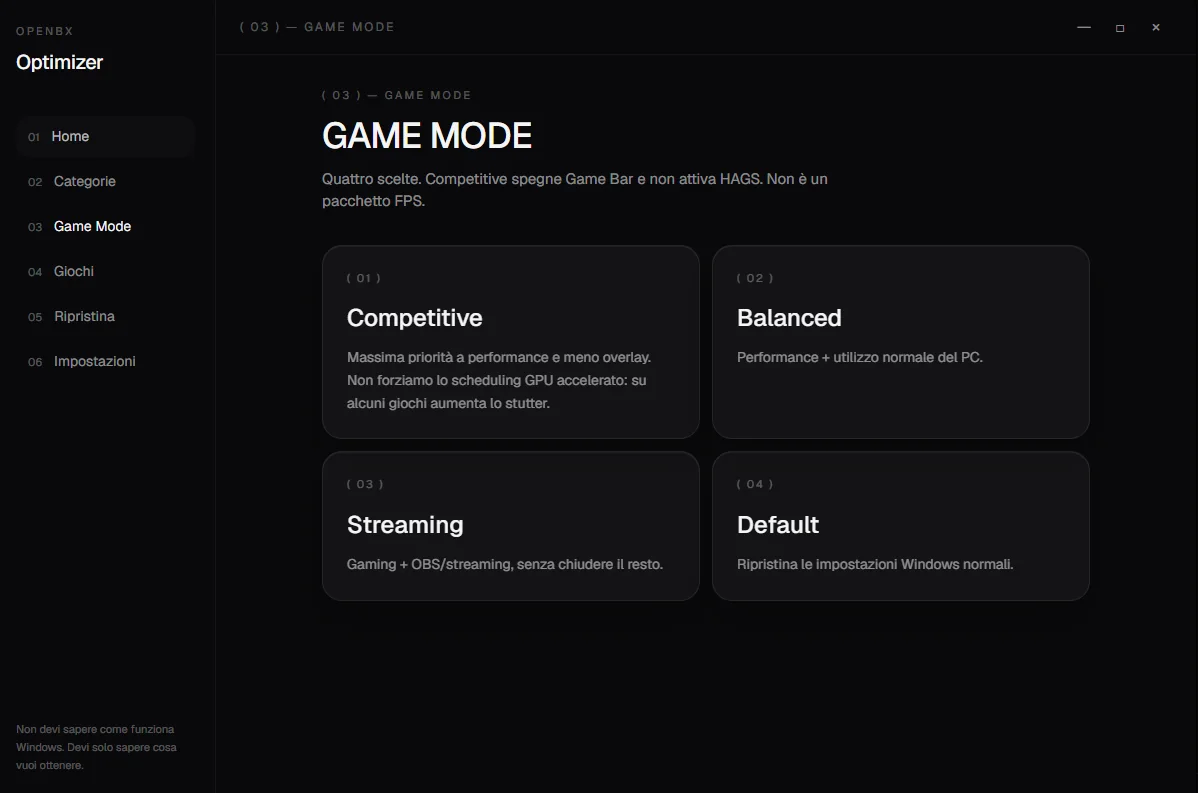

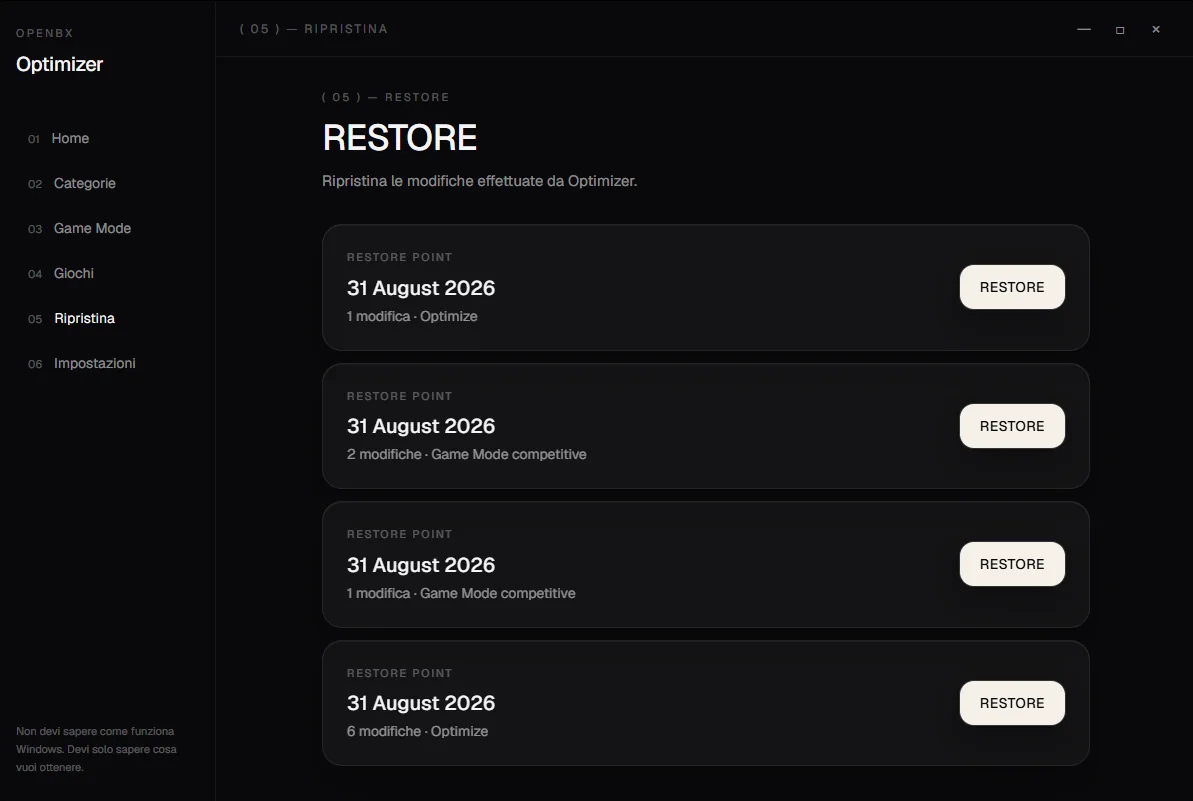
Dal pulsante qui sopra arrivi alla pagina dei download. Prendi il file che finisce per _x64-setup.exe.
Doppio clic sul file scaricato e segui l'installazione. Si installa solo per il tuo utente di Windows.
Cercalo tra i programmi, come qualsiasi altra app. Al primo avvio premi SCANSIONE.
Alcune modifiche hanno bisogno dei permessi di amministratore: è la normale finestra di Windows, e compare solo quando serve.
Windows potrebbe mostrare un avviso azzurro («Windows ha protetto il PC»). Succede perché l'installer non è ancora firmato con un certificato a pagamento, non perché il file sia pericoloso: clicca su «Ulteriori informazioni» e poi «Esegui comunque». Se preferisci non fidarti sulla parola, il codice è pubblico e puoi compilartelo da solo.
È gratis, è open source, e se non ti convince si disinstalla come qualsiasi altro programma — lasciando il PC com'era.